Cluster Management Utility
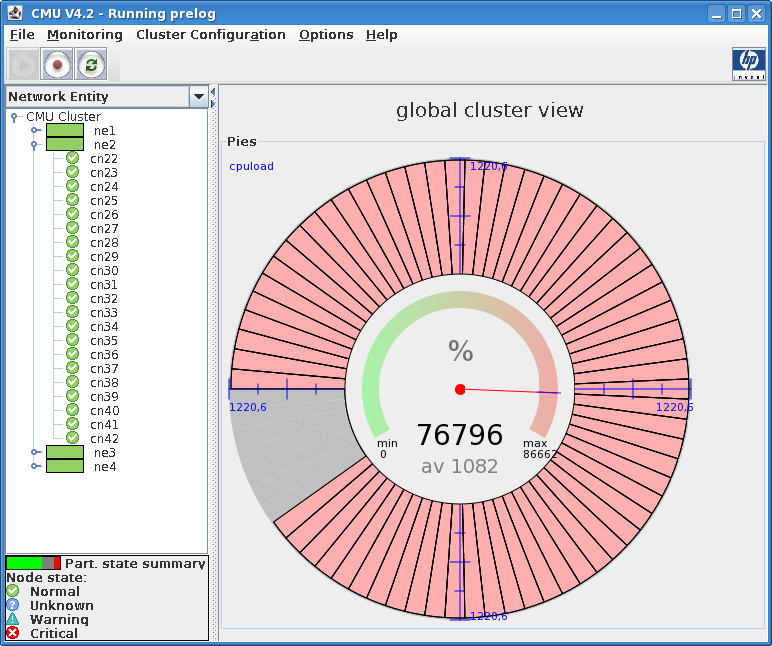 HP Cluster Management Utility (CMU) is the basic tool for monitoring the current state of the cluster. Users can see the current utilization of processors, memory and other available sensors. The JAVA application is available locally on the control node http://prelog.hpc:8008/ For it to start correctly, JNI web start, located at /usr/java/latest/javaws/javaws, must be selected the first time. The JAR program can also be run from the command shell as
/usr/local/bin/cmu
Unnecessary (continuous) use of this program is discouraged, since as a Java program it takes considerable time on the control node. Users can use it for a rough view of the state of the whole cluster and of how their programs are running. The side image shows the window for a fully loaded cluster. Each node has 12 processes, each contributing 100%. The total load of the cluster is therefore 76896%, which corresponds to 768 processors.
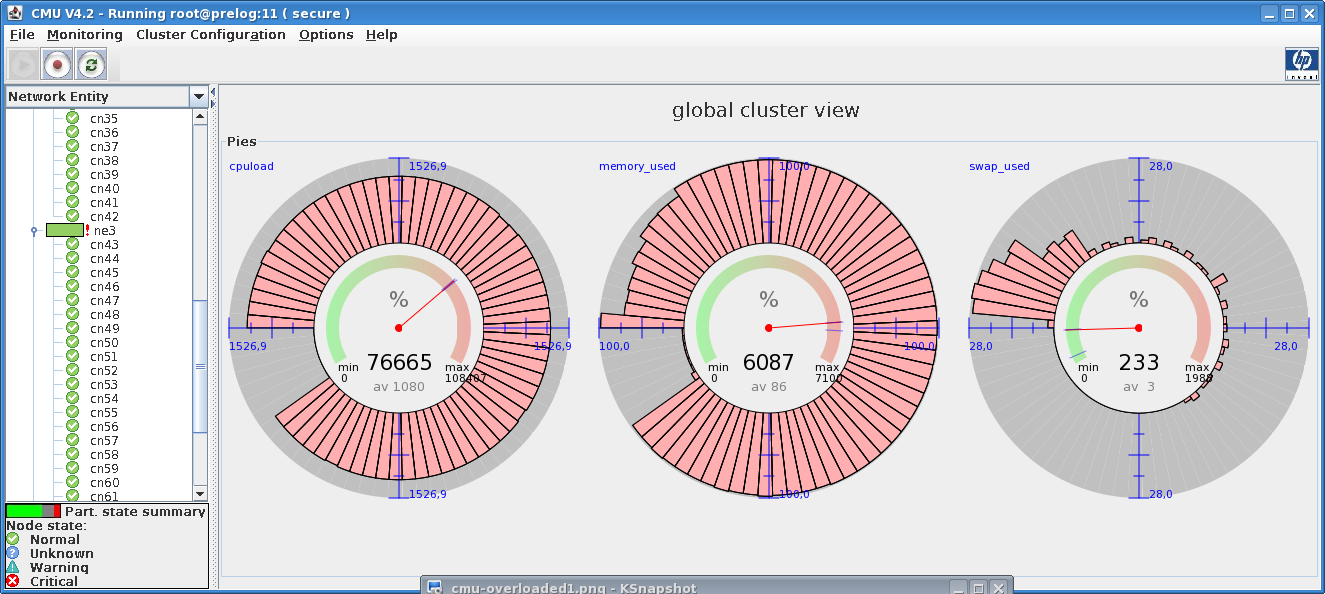
The next image shows an overloaded cluster. CMU monitoring also includes the nodes for the LUSTRE disk system, which are usually not loaded in terms of CPU (lower left quadrant).
Mixed cluster load with LSF
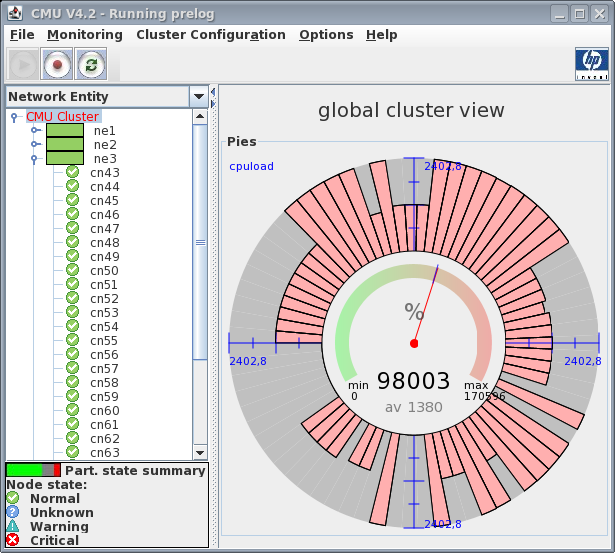
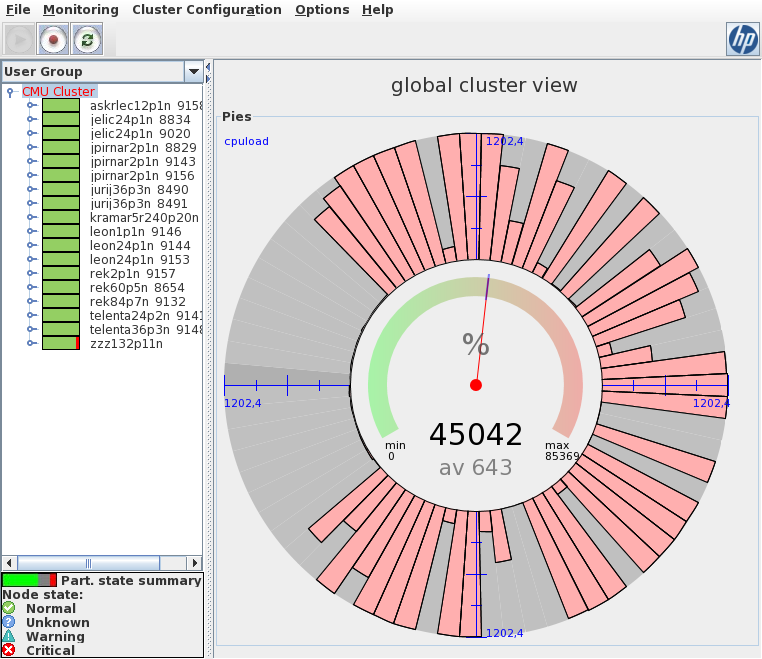
In cases of mixed load with various MPI and OpenMP jobs submitted via Load Sharing Facility (LSF), additional process threads can also be used, up to 24 per node, as can be seen in the image below. The maximum cluster load can therefore be 1536.00% if all “hypercores” are used. In connection with LSF, a view by user jobs and node groups is also possible. The numbers after the user name indicate the number of processors and the number of nodes in each job. (Historical: the cluster now uses SLURM instead of LSF.)
Node temperatures
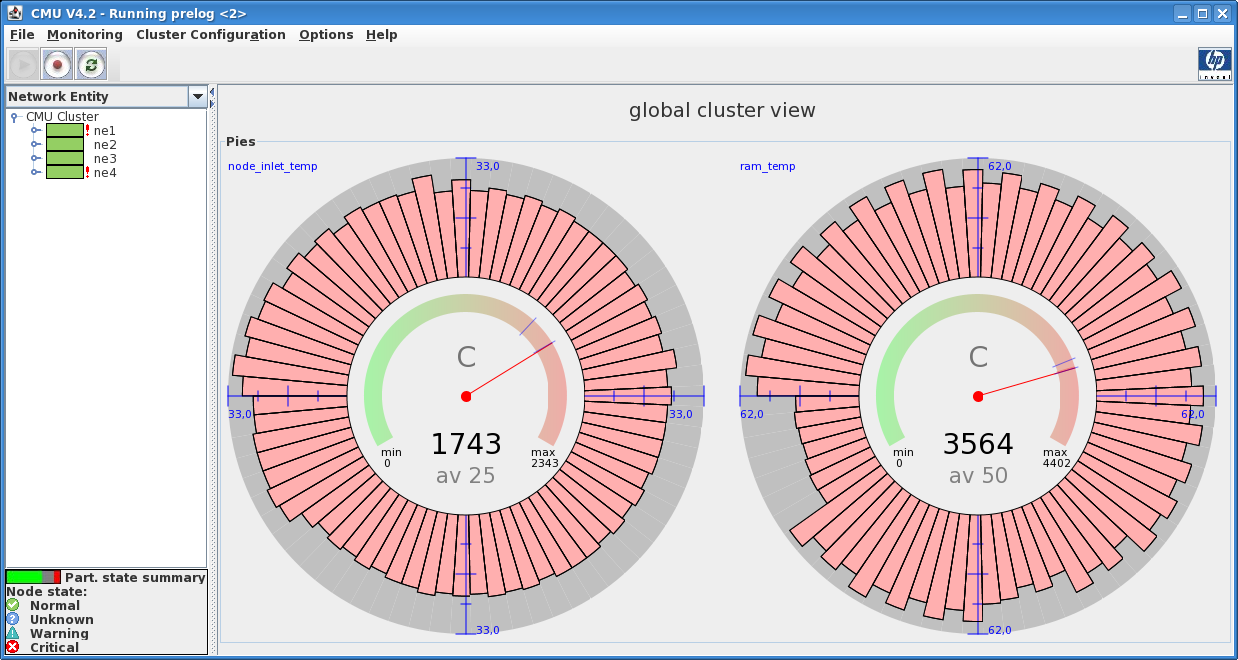
The air inlet temperature of individual nodes (left) shows that under full load it is up to 10K higher at the top of the rack than at the bottom. The RAM temperature (right) shows a systematic difference of up to 10K between the left and right nodes.
Time view in HP Insight CMU v7.3+
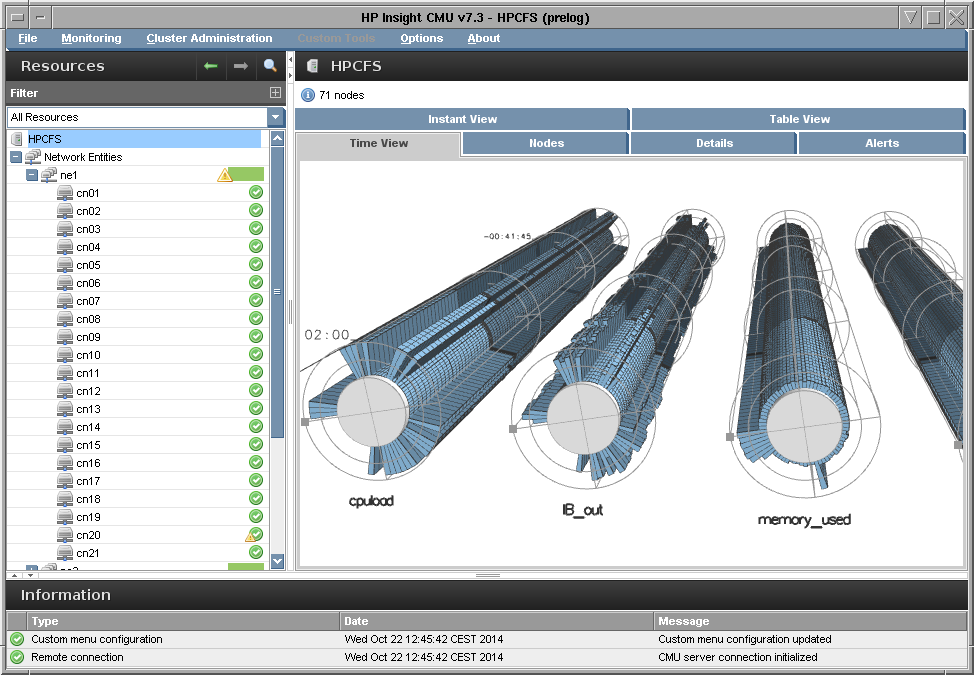
The time view in CMU 7.2 is possible if the CMU GUI is run locally. This can be done with the JNLP protocol in a browser that has Java installed, addressing the prelog login node on port 8008, or by using Java Web Start from the command line with the attached cmugui.jnlp file, which is packaged on this page. For Linux, the simplest is to set up an alias of the form
mkdir ${HOME}/bin
cd ${HOME}/bin
unzip /tmp/cmugui.zip
echo 'alias cmu="cd ${HOME}/bin && /usr/local/jre1.8.0_25/bin/javaws cmugui.jnlp"' >> ${HOME}/.bashrc
For MS Windows it should be enough to save the cmugui.jnlp file to the desktop and then, when launching it, choose the program javaws.exe, which must be at least version 1.7.10.
Attachment |
Size |
|---|---|
929 bytes |
Cluster Management Utility
HP Cluster Management Utility (CMU) je osnovno orodje za trenutni nadzor stranja sestava. Uporabniki lahko vidijo trenutno zasedenost procesorjev, spomina in ostalih senzorjev, ki so na voljo. Aplikacija v JAVI je na voljo lokalno na nadzornem vozlišču http://prelog.hpc:8008/ Za pravilni zagon je potrebno prvič izbrati JNI web start, ki se nahaja na /usr/java/latest/javaws/javaws . Možno pa je JAR program pognati zudi z ukazne lupine kot
/usr/local/bin/cmu
Nepotrebna (stalna) raba tega programa ni zaželjena, saj kot java program jemlje precej časa nadzornemu vozlišču. Uporabniki jo lahko rabijo za grobi pogled na stanje celotnega sestava in delovanje svojih programov. Na stranski sliki je prikazano okno pri polno obremenjenem sestavu. Vsako vozlčišče ima 12 procesov od katerih vsako prispeva 100%. Zato je celotna obremenitev sestava 76896% kar ustreza 768 procesorjem.
Naslednja slika kaže preobremenjen sestav. V nadzor CMU so vklučena tudi vozlišča za LUSTRE diskovni sistem, ki običajno niso obremenjena procesorsko (spodnji levi kvadrant).
Mešana obremenitev sestava z LSF
V primerih mešane obremenitve z različnimi MPI in OpenMP nalogami podanimi v Load Sharing Facility (LSF) se lahko izkoriščajo tudi dodatne procesne niti, ki jih je na enem vozlišču lahko do 24, kar je videti na spodnji sliki. Največja obremenitev sestava je torej lahko 1536.00% če so izkoriščena vsa “hiperjedra”. V povezavi z LSF je možen tudi pregled po uporabniških nalogah in skupinah vozlišč. Številke za uporabniškim imenom pomenijo število procesorjev in število vozlišč v posameznem poslu. (Zgodovinsko: sestav sedaj namesto LSF uporablja SLURM.)
Temperature na vozliščih
Temperatura zraka pri vstopu v posamezno vozlišče (levo) kaže, da je pri polni obremenitvi na zgornjem delu omare tudi 10K višji, kot je spodaj. Temperatura pomnilnika RAM (desno) kaže, na sistematično razliko med levimi in desnimi vozlišči, ki je do 10K.
Časovni pogled v HP Insight CMU v7.3+
Časovni pogled v CMU 7.2 je mogoč v primeru, da poganjamo CMU GUI lokalno. To je mogoče s protokolom JNLP v brskalniku, ki ima nameščeno javo in naslovi prijavno vozlišče prelog na vratih 8008 ali pa uporabi Java Web Start s komande vrstice in priložene cmugui.jnlp datoteke, ki je zapakirana na tej strani. Za Linux je najenostavneje, da se pripravi alias v obliki
mkdir ${HOME}/bin
cd ${HOME}/bin
unzip /tmp/cmugui.zip
echo 'alias cmu="cd ${HOME}/bin && /usr/local/jre1.8.0_25/bin/javaws cmugui.jnlp"' >> ${HOME}/.bashrc
Za MS Windows naj bi bilo dovolj, da se cmugui.jnlp datoteko shrani na namizje in potem ob zagonu izberemo program javaws.exe, ki pa mora biti vsaj verzije 1.7.10.
Priponka |
Velikost |
|---|---|
929 bytov |